
软件
- 软件
- 资讯
今天和大家分享一下win10系统局域网不能访问问题的解决方法,在使用win10系统的过程中经常不知道如何去解决win10系统局域网不能访问的问题,有什么好的办法去解决win10系统局域网不能访问呢?小编教你只需要 1、按win+R组合键,弹出“运行”对话框,输入services.msc。 2、弹出“服务”对话框,在右边窗格中,找到server,双击。就可以了;下面就是我给大家分享关于win10系统局域网不能访问的详细步骤:
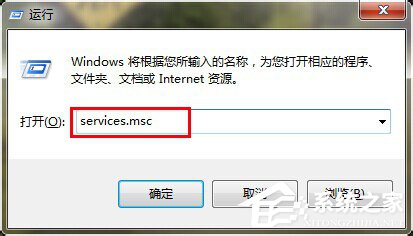
1、按win+R组合键,弹出“运行”对话框,输入services.msc。
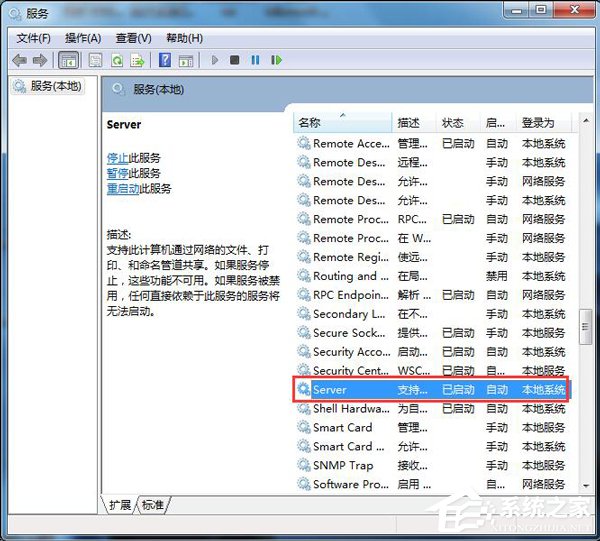
2、弹出“服务”对话框,在右边窗格中,找到server,双击。
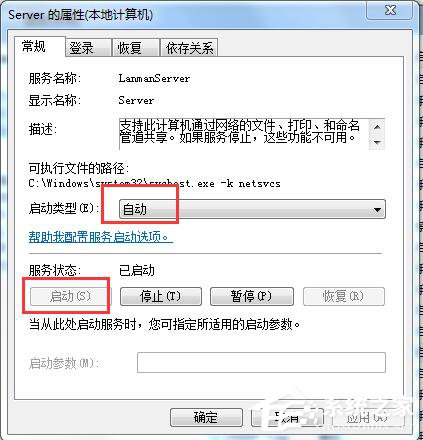
3、弹出“server的属性”对话框,将中间的“启动类型”改为:自动。“服务状态”设为:启动。
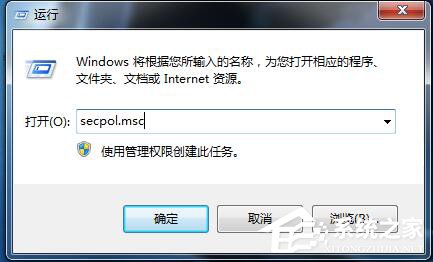
4、按win+R组合键,弹出“运行”对话框,输入secpol.msc。
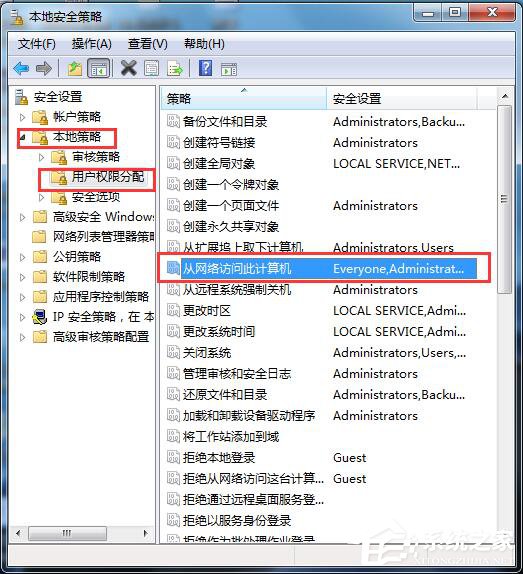
5、弹出“本地安全策略”对话框。选中左窗格中的“本地策略”——“用户权限分配”。在右窗格中,选中“从网络访问此计算机”选项。
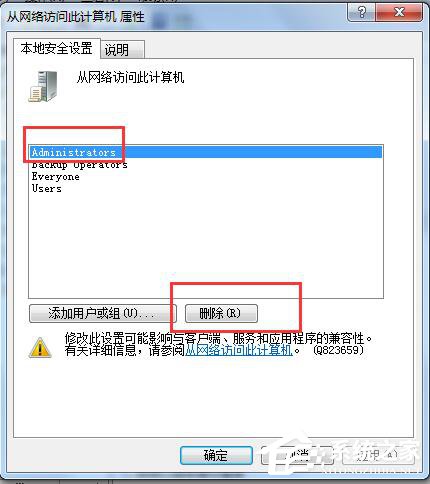
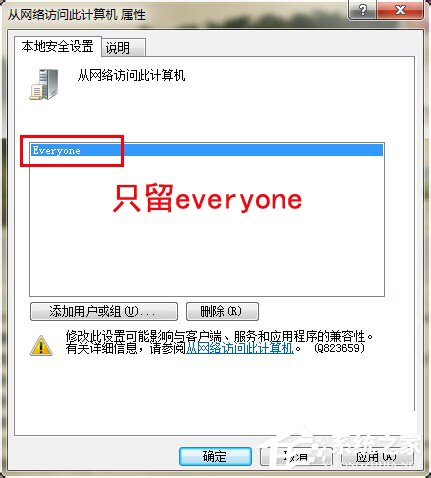
6、弹出“从网络访问此计算机 属性”对话框,在“本地安全设置”中,在窗格中,将除了“Everyone”以外的其他账户都删除。
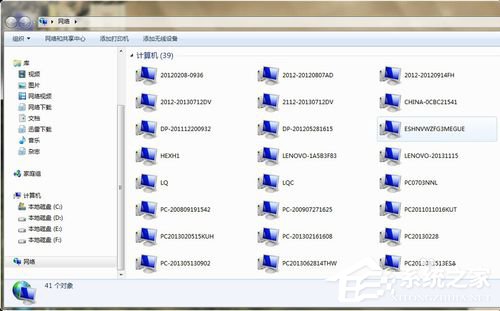
7、最后,打开网上邻居,就可以看到局域网中的其他计算机了。
 系统之家WinXP 优化装机版 2020.062020-06-02
 电脑公司 Ghost Win7 64位 装机版 v2019.092019-08-19
 系统之家Windows10 32位 精简装机版 2021.012020-12-15
 雨林木风 Ghost Win7 64位纯净版 v2019.052019-05-04
 萝卜家园Win7 内部装机版32位 2020.092020-08-16
 深度技术最新64位win7快速极简版v2022.042022-03-12
 番茄花园Ghost Win10 32位 体验装机版 2021.082021-07-17
 番茄花园Win7 正式装机版64位 2019.122019-11-19