
软件
- 软件
- 资讯
win10系统是很多电脑用户首选的装机系统,然而有不少用户在使用过程中可能会碰到win10系统轻松给分区加把锁的情况。大部分用户电脑技术都是菜鸟水平,面对win10系统轻松给分区加把锁的问题,无法自行解决。不少用户都来咨询小编win10系统轻松给分区加把锁要怎么处理?其实可以根据以下步骤1、选择解锁方式。对某个分区进行加密时,有密码解锁、智能卡解锁、在此计算机上自动解锁三种解锁方式,用户可以根据需要自行选择。 2、选择存储恢复密钥方式。用户若忘记解锁密码或丢失智能卡,则可以采用恢复密钥的方式来访问分区。用户可以选择将恢复密钥保存到UsB闪存或文件中,也可以直接打印恢复密钥。这样的方式进行电脑操作,就可以搞定了。下面就和小编一起看看解决win10系统轻松给分区加把锁问题详细的操作步骤:
BitLocker驱动器加密原本是windows Vista中新增的一种数据保护功能,主要用于防止由计算机设备的物理丢失导致的数据失窃或恶意泄漏,在windows10中该功能更加完备。
启动BitLocker驱动器加密的方法:可以在控制面板“系统和安全”选项中,点击进入“BitLocker驱动器加密”页面。在该界面可以查看各驱动器的加密情况,并可以对各驱动器启用加密操作。
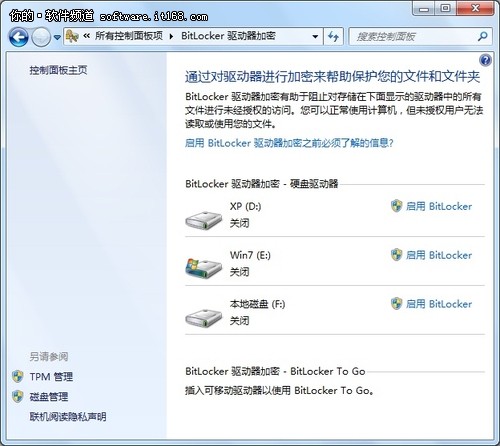
BitLocker驱动器加密页面
1、选择解锁方式。对某个分区进行加密时,有密码解锁、智能卡解锁、在此计算机上自动解锁三种解锁方式,用户可以根据需要自行选择。
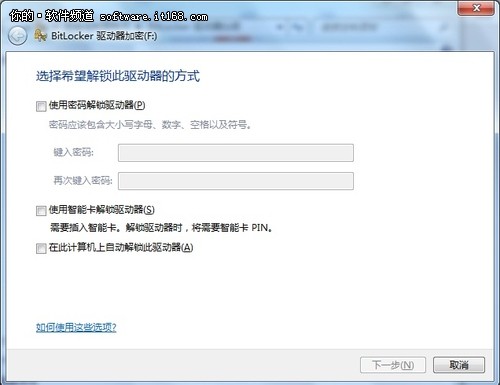
选择解锁方式
2、选择存储恢复密钥方式。用户若忘记解锁密码或丢失智能卡,则可以采用恢复密钥的方式来访问分区。用户可以选择将恢复密钥保存到UsB闪存或文件中,也可以直接打印恢复密钥。
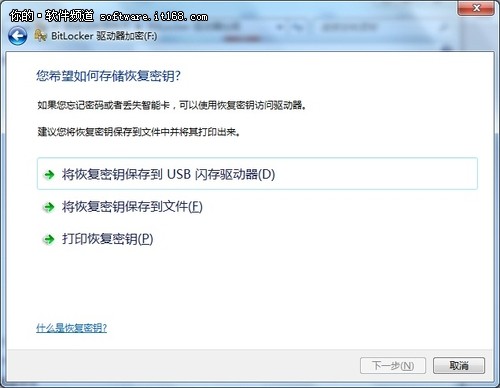
恢复密钥存储方式
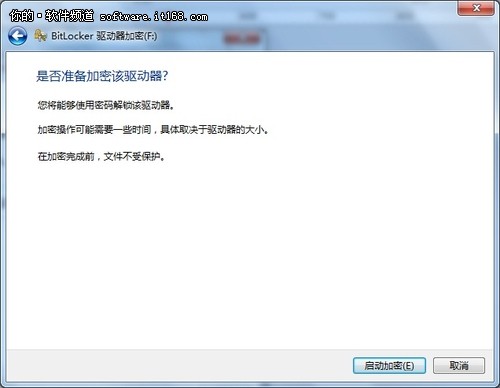
准备加密驱动器
3、完成上面两步,即可开始启动加密驱动器了。
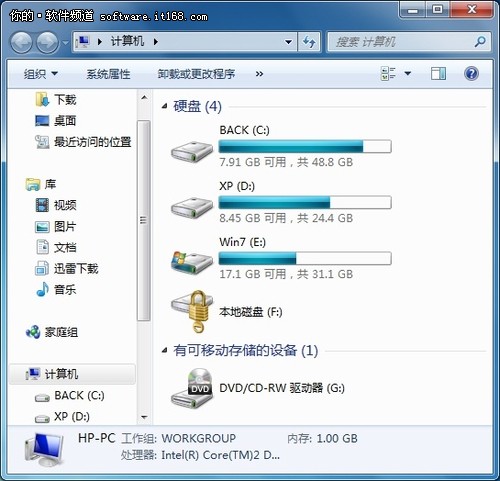
加密完成分区上“锁”
驱动器加密完成后即会显示为加密状态,当然,对于一般用户来说,采用密码加密,方便又安全,尤其是在别人需要使用自己的电脑时,将自己的重要或隐私的内容保存至加密分区中,无需担心隐私内容泄密了。
 番茄花园Win7 正式装机版64位 2019.122019-11-19
 系统之家WinXP 优化装机版 2020.062020-06-02
 萝卜家园Win7 内部装机版32位 2020.092020-08-16
 雨林木风 Ghost Win7 64位纯净版 v2019.052019-05-04
 番茄花园Ghost Win10 32位 体验装机版 2021.082021-07-17
 深度技术最新64位win7快速极简版v2022.042022-03-12
 电脑公司 Ghost Win7 64位 装机版 v2019.092019-08-19
 系统之家Windows10 32位 精简装机版 2021.012020-12-15
栏目推荐: 系统之家重装系统 系统城一键重装系统 老桃毛官网 小马u盘启动盘制作工具 WIN10win8系统下载 笔记本u盘启动盘制作工具 青苹果win7系统下载 小米装机管家
专题推荐: 飞飞重装系统 玉米装机管家 u大师装机卫士 联想u盘装系统 萝卜家园装机管家 乡巴佬装机管家
本站资源均收集于互联网,如果有侵犯您权利的资源,请来信告知,我们将及时撒销相应资源!
Copyright @ 2026