
软件
- 软件
- 资讯
今天和大家分享一下关于对win8系统修改桌面路径设置的方法,在使用win8系统的过程中经常不知道如何去对win8系统修改桌面路径进行设置,有什么好的办法去设置win8系统修改桌面路径呢?在这里小编教你只需要1、首先双击电脑桌面上的“计算机”图标,然后在里面找到并点击打开系统盘; 2、在系统盘的根目录下找到“用户”目录,(windows xp系统下是“documents and settings”目录 )就搞定了。下面小编就给小伙伴们分享一下对win8系统修改桌面路径进行设置的详细步骤:
1、首先双击电脑桌面上的“计算机”图标,然后在里面找到并点击打开系统盘;
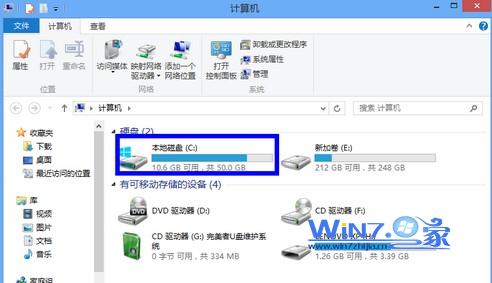
2、在系统盘的根目录下找到“用户”目录,(windows xp系统下是“documents and settings”目录 )
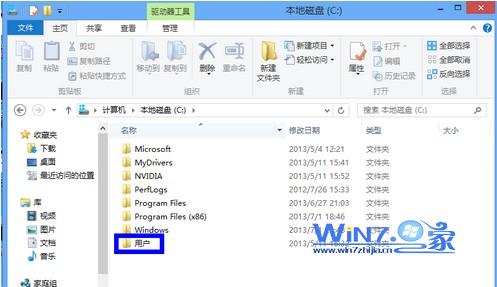
3、在用户目录中找到我们自己的帐户并点击进入里面;

4、接着在自己的帐户目录中选中“桌面”目录,右击选择“属性”选项;
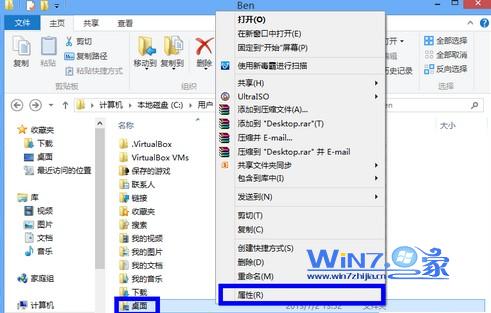
5、在桌面属性窗口中,点击窗口上方的“位置”选项卡,然后选择“移动”按钮;
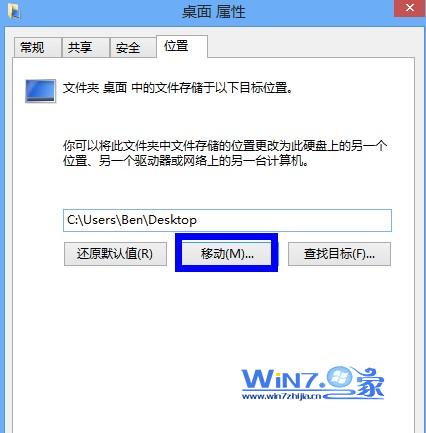
6、接着在弹出的窗口中选择我们要把桌面文件移动的地方,比如移动的到E盘;

7、选择好桌面的新路径之后,点击“确定”按钮,点击确定按钮保存;

8、系统会弹出“是否要移动原桌面的文件到新位置”对话框,点击“是”按钮继续,然后就等待系统移动桌面文件就可以了。

通过上面的方法就可以简单的将桌面原来放置的盘移动到别的盘去了,是不是很简单呢?感兴趣的朋友不妨试试上面的方法吧,希望对你们有所帮助。
 电脑公司 Ghost Win7 64位 装机版 v2019.092019-08-19
 深度技术最新64位win7快速极简版v2022.042022-03-12
 雨林木风 Ghost Win7 64位纯净版 v2019.052019-05-04
 番茄花园Win7 正式装机版64位 2019.122019-11-19
 系统之家Windows10 32位 精简装机版 2021.012020-12-15
 萝卜家园Win7 内部装机版32位 2020.092020-08-16
 番茄花园Ghost Win10 32位 体验装机版 2021.082021-07-17
 系统之家WinXP 优化装机版 2020.062020-06-02