
软件
- 软件
- 资讯
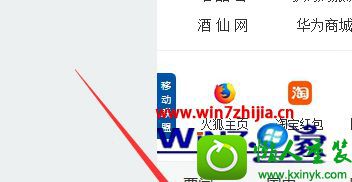
1、启动自己安装的火狐浏览器,如图所示,这个图标;
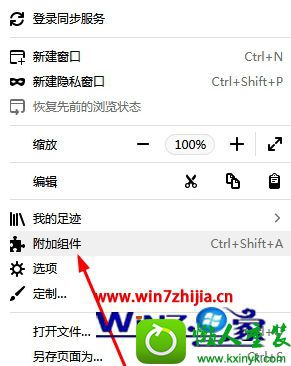
2、然后点击右上角添加组件,一开始是不带这个功能的;
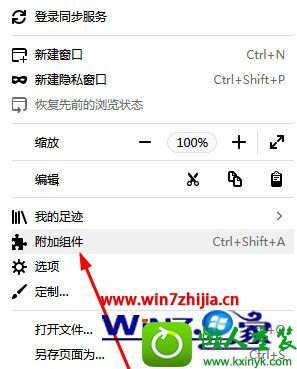
3、添加这个截图的功能;
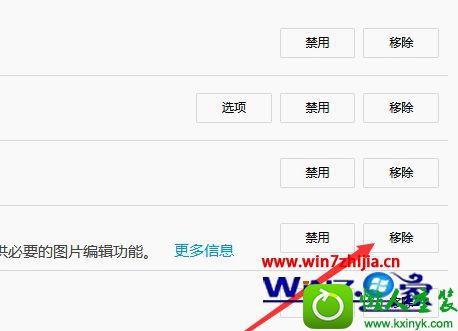
4、添加后,如果不需要可以禁用或者移出;
5、添加完成后就可以点击右上角的截图图标使用了。
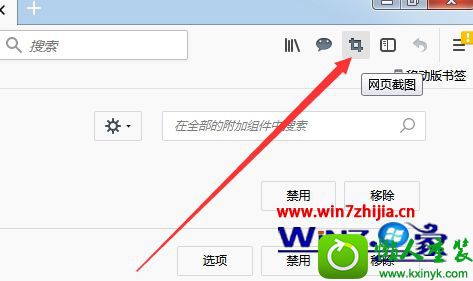
关于win10系统下火狐浏览器截图的方法就给大家介绍到这边了,有需要的用户们可以采取上面的方法步骤来进行操作就可以了,更多精彩内容欢迎继续关注!
 番茄花园Win7 正式装机版64位 2019.122019-11-19
 雨林木风 Ghost Win7 64位纯净版 v2019.052019-05-04
 萝卜家园Win7 内部装机版32位 2020.092020-08-16
 深度技术最新64位win7快速极简版v2022.042022-03-12
 系统之家Windows10 32位 精简装机版 2021.012020-12-15
 番茄花园Ghost Win10 32位 体验装机版 2021.082021-07-17
 系统之家WinXP 优化装机版 2020.062020-06-02
 电脑公司 Ghost Win7 64位 装机版 v2019.092019-08-19
栏目推荐: 萝卜家园win8系统下载 桔子u盘装系统 完美win10系统下载 西瓜win10系统下载 睿派克系统 风雨木林装机助手 企业版装机卫士 蜻蜓win10系统下载
专题推荐: 黑云装机管家 小黑一键重装系统 win10u盘启动盘制作工具 装机版机大师 金山装机大师 得得win8系统下载
本站资源均收集于互联网,如果有侵犯您权利的资源,请来信告知,我们将及时撒销相应资源!
Copyright @ 2026